Novo · Conector Claude

Integração com Claude: prospecção com IA.

Conecte a Unique Data ao Claude uma vez. Depois é só pedir: priorizar leads, montar a cadência, achar decisores. O Claude lê a base direto da plataforma, sem você baixar planilha.

6modelos de prompt prontos
4formatos de entrega
6lugares para abrir no Claude
Passo a passo

Como funciona o conector Claude.

São duas partes. A conexão você faz uma vez só. O envio, em cada base que quiser analisar.

Uma vez só

Conectar ao Claude

Na Unique, abra “Conectar ao Claude” pelo “Enviar ao Claude” de qualquer base ou pelas Preferências Base. A tela mostra a URL do conector, com o botão Copiar.

  1. 1
    Abra os conectores do ClaudeClique em “Abrir conectores do Claude” e, lá, em “Adicionar conector personalizado”.
  2. 2
    Dê o nome e cole a URLUse o nome “Unique Data” e cole a URL do conector que você copiou.
  3. 3
    Deixe a autenticação como vemAutenticação em “Entrar agora” e Cliente OAuth em “Registrar automaticamente”. Cabeçalhos em branco. Clique em “Adicionar”.
  4. 4
    Autorize na Unique DataNa tela que abrir, entre com a sua conta e clique em “Autorizar”. Se ela não abrir, clique em “Conectar” no conector, dentro do Claude.
  5. 5
    Confirme a conexãoVolte à Unique e clique em “Já conectei”. O cartão passa a mostrar “Conectado ao Claude”.
Exige plano pago do Claude: Pro, Max, Team ou Enterprise.UMA VEZ
Em cada base

Enviar ao Claude

No menu da base, “Enviar ao Claude” abre a tela “Analise os leads desta base no Claude Desktop”, com o nome da base e quantos leads ela tem.

  1. 1
    Escolha onde abrirNovo chat, Conversa existente, Projeto, Cowork, Claude Code ou Navegador.
  2. 2
    Escreva o pedidoComece por um modelo e troque [DESCREVA O QUE VOCÊ VENDE] pelo seu produto. Ou escreva do zero.
  3. 3
    Escolha o formatoNo chat, Relatório PDF, Tela personalizada .html ou Planilha Excel .xlsx.
  4. 4
    EnvieClique em “Enviar Leads e prompt para Claude”. O prompt é copiado com a referência da base e o Claude abre com ele preenchido.
  5. 5
    Revise e mandeO Claude lê os leads pelo conector. Se abrir vazio, cole com ⌘V ou Ctrl+V.
No link vão só o prompt e a referência da base.SEM PLANILHA
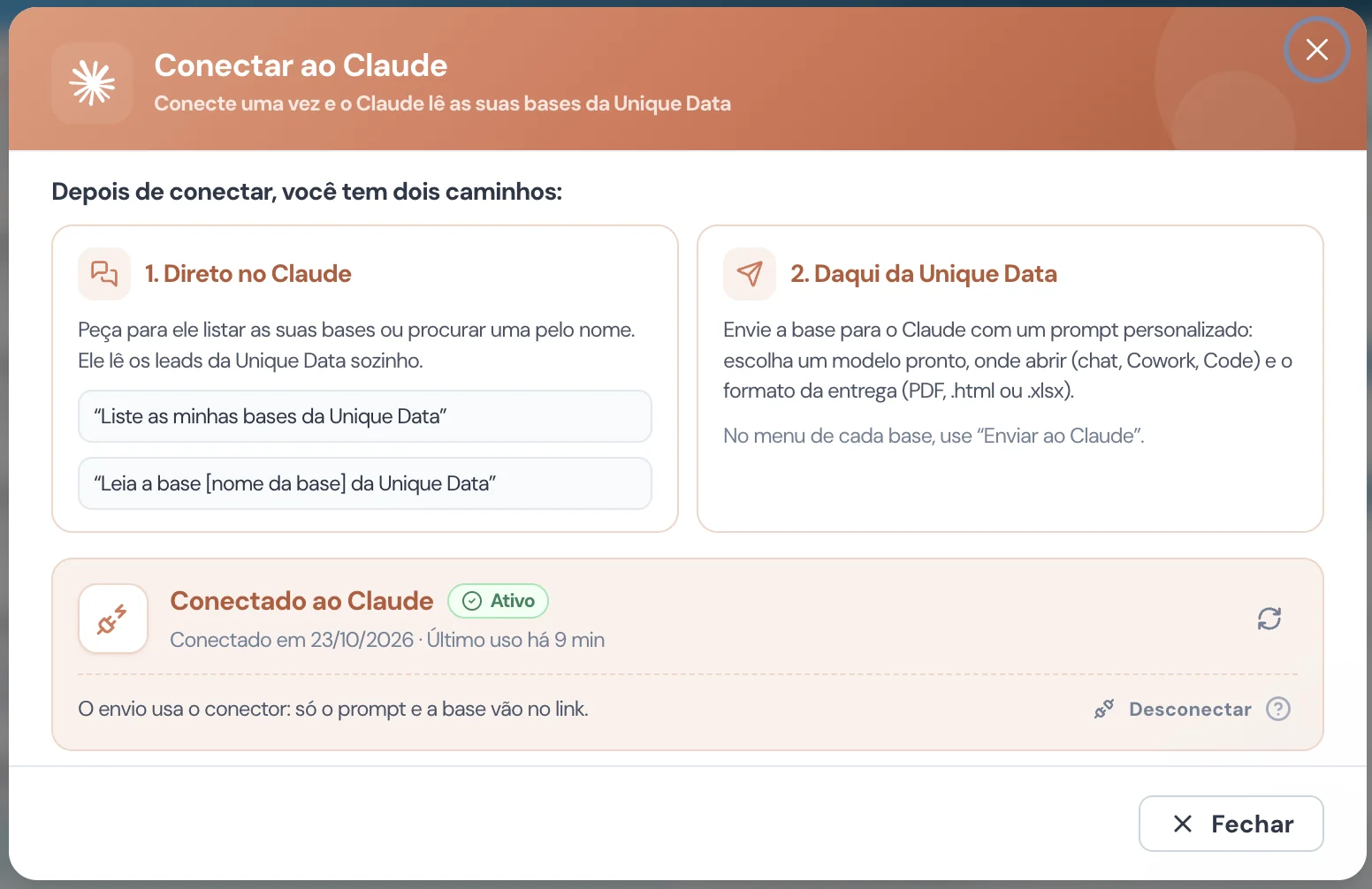
Depois de conectar

Conectado, você tem dois caminhos.

O cartão “Conectado ao Claude” mostra o status Ativo, a data da conexão e o último uso. A partir dali, escolha como levar as suas bases para o Claude.

  • 1. Direto no Claude

    Peça para ele listar as suas bases ou procurar uma pelo nome. Ele lê os leads da Unique Data sozinho. Experimente:

    “Liste as minhas bases da Unique Data” “Leia a base [nome da base] da Unique Data”
  • 2. Daqui da Unique Data

    No menu de cada base, use “Enviar ao Claude”. A base vai com um prompt personalizado: você escolhe um modelo pronto, onde abrir (chat, Cowork ou Code) e o formato da entrega (PDF, .html ou .xlsx).

O envio usa o conector: no link vão só o prompt e a referência da base. Para cortar o acesso, use “Desconectar” no mesmo cartão.

Tela Conectar ao Claude na Unique Data com os dois caminhos depois de conectar: 1. Direto no Claude, com os pedidos Liste as minhas bases da Unique Data e Leia a base [nome da base] da Unique Data; 2. Daqui da Unique Data, com o envio pelo menu Enviar ao Claude; e o cartão Conectado ao Claude com o status Ativo e o botão Desconectar
Conectar ao Claude: os dois caminhos e o cartão “Conectado ao Claude”, com status Ativo.
O que você recebe

Seis pedidos prontos para analisar leads com IA.

Cada modelo já vem escrito. Você troca o que vende, escolhe o formato e edita o que quiser antes de enviar.

Priorizar leads

Ranking das 20 empresas com mais potencial, com o motivo em uma frase. Usa setor, porte, faturamento, tempo de mercado e sinais como contratações.

Montar cadência de abordagem

Cadência de 14 dias por perfil de empresa. Cada passo traz o dia, o canal (e-mail, telefone, WhatsApp ou LinkedIn), o objetivo e um texto curto.

Achar decisores

Quem decide a compra em cada empresa: cargo e área e, quando houver nos dados, nome e contato dos sócios ou responsáveis. E por quem começar.

Resumo do mercado

Setores (CNAE), estados e cidades, porte, faturamento, tempo de abertura e regime tributário. No fim, os 3 segmentos mais atrativos e o porquê.

Segmentar a base

De 4 a 6 grupos de empresas parecidas por setor, porte, região e faturamento. Para cada grupo: quantas empresas, o perfil típico e como abordar.

Mensagens personalizadas

Primeiro contato para as 10 empresas com mais potencial, com dados reais de cada uma (setor, porte, cidade, tempo de mercado) e até 4 linhas.

Formatos e destinos

O resultado chega do jeito que o time usa.

Na tela “Enviar ao Claude” você escolhe o formato da entrega e onde o Claude abre. A instrução do formato vai no fim do prompt.

  • No chatResposta em texto, na conversa.
  • Relatório PDFTítulo, resumo executivo, tabelas e gráficos quando ajudarem.
  • Tela personalizada .htmlPainel interativo com filtros, tabelas e gráficos, para abrir no navegador.
  • Planilha Excel .xlsxUma aba por tema, cabeçalhos claros, filtros e colunas formatadas.

Conversa existente e Projeto aceitam o link do Claude; sem link, abre a lista. Sem o Claude Desktop instalado, escolha Navegador.

Autorização e segurança

Você autoriza. Você desconecta quando quiser.

A conexão usa OAuth. O Claude só acessa a sua conta depois que você entra na Unique Data e clica em “Autorizar”.

  • Leitura das bases

    O Claude poderá ler as suas bases e os leads de cada uma. Se o pedido de conexão incluir escrita, também enviar bases para o seu CRM e reenviar o webhook, quando você pedir.

  • Só no seu navegador

    A autorização só abre no navegador de quem clicou em conectar. Link repassado a outra pessoa não funciona, e pedido antigo expira.

  • Dados completos, na sua conta

    Os dados lidos vão para a sua conta do Claude. O modo completo inclui sócios, telefones e e-mails. O Claude pode pedir sua permissão antes de usar o conector.

  • Desconectar em dois lugares

    Na Unique, “Desconectar” corta o acesso às bases da licença na hora. No Claude, remova em Configurações › Conectores › Unique Data › Remover.

Claude é uma marca da Anthropic. Esta integração usa os conectores personalizados do Claude e não indica parceria ou endosso da Anthropic.

Dúvidas frequentes

Perguntas sobre a integração com Claude.

O que é a integração da Unique com o Claude?

É um conector que dá ao Claude acesso às bases que você gerou na Unique Data. Depois de conectar, você pede análises em linguagem natural e o Claude lê os leads direto da plataforma, sem você baixar planilha.

Preciso de qual plano do Claude?

O conector personalizado exige plano pago do Claude: Pro, Max, Team ou Enterprise. Em planos de empresa, o administrador pode precisar liberar conectores personalizados. Do lado da Unique, a conexão depende da sua licença.

Como conecto o Claude à Unique Data?

Na Unique, abra Conectar ao Claude e copie a URL do conector. No Claude, adicione um conector personalizado com o nome Unique Data e cole a URL. Na tela da Unique Data que abrir, entre com a sua conta e clique em Autorizar. Depois, volte à Unique e clique em Já conectei.

Depois de conectar, como uso o Claude com as minhas bases?

Há dois caminhos. Direto no Claude: peça “Liste as minhas bases da Unique Data” ou “Leia a base [nome da base] da Unique Data” e ele lê os leads sozinho. Daqui da Unique Data: no menu de cada base, use Enviar ao Claude e escolha um modelo pronto, onde abrir e o formato da entrega.

Preciso ter o Claude Desktop instalado?

Para abrir em Novo chat, Conversa existente, Projeto, Cowork ou Claude Code, sim: o Claude Desktop precisa estar instalado no computador. A opção Navegador abre o claude.ai numa aba nova e não precisa do app.

Quais dados o Claude consegue ler?

As suas bases e os leads de cada uma. O modo completo inclui dados de sócios, telefones e e-mails. Os dados lidos vão para a sua conta do Claude. No link de envio vão só o seu prompt e a referência da base.

Em quais formatos o Claude entrega a análise?

Em quatro: No chat, Relatório PDF, Tela personalizada .html e Planilha Excel .xlsx. O formato escolhido vai como instrução no fim do prompt, e você pode editar tudo antes de enviar.

Como desconecto o Claude?

Na Unique, clique em Desconectar: o Claude perde o acesso às bases da licença na hora. Depois, remova o conector também no Claude, em Configurações, Conectores, Unique Data, Remover.

Da base ao próximo passo

Na Unique você fala com quem assina o contrato!

Agende uma demonstração e veja uma base da Unique sendo analisada no Claude, do prompt ao relatório.

Fale com um especialista