Nuevo · Conector Claude

Integración con Claude: prospección con IA.

Conecta Unique Data a Claude una vez. Después solo pide: priorizar leads, armar la cadencia, encontrar decisores. Claude lee la base directamente desde la plataforma, sin que descargues una planilla.

6plantillas de prompt listas
4formatos de entrega
6lugares para abrir en Claude
Paso a paso

Cómo funciona el conector Claude.

Son dos partes. La conexión la haces una sola vez. El envío, en cada base que quieras analizar.

Una sola vez

Conectar a Claude

En Unique, abre “Conectar a Claude” desde “Enviar a Claude” de cualquier base o desde Preferencias Base. La pantalla muestra la URL del conector, con el botón Copiar.

  1. 1
    Abre los conectores de ClaudeHaz clic en “Abrir conectores de Claude” y, allí, en “Agregar conector personalizado”.
  2. 2
    Ponle nombre y pega la URLUsa el nombre “Unique Data” y pega la URL del conector que copiaste.
  3. 3
    Deja la autenticación como vieneAutenticación en “Ingresar ahora” y Cliente OAuth en “Registrar automáticamente”. Encabezados en blanco. Haz clic en “Agregar”.
  4. 4
    Autoriza en Unique DataEn la pantalla que se abre, ingresa con tu cuenta y haz clic en “Autorizar”. Si no se abre, haz clic en “Conectar” en el conector, dentro de Claude.
  5. 5
    Confirma la conexiónVuelve a Unique y haz clic en “Ya conecté”. La tarjeta pasa a mostrar “Conectado a Claude”.
Requiere un plan pago de Claude: Pro, Max, Team o Enterprise.UNA VEZ
En cada base

Enviar a Claude

En el menú de la base, “Enviar a Claude” abre la pantalla “Analiza los leads de esta base en Claude Desktop”, con el nombre de la base y cuántos leads tiene.

  1. 1
    Elige dónde abrirNuevo chat, Conversación existente, Proyecto, Cowork, Claude Code o Navegador.
  2. 2
    Escribe el pedidoEmpieza por una plantilla y cambia [DESCRIBE LO QUE VENDES] por tu producto. O escribe desde cero.
  3. 3
    Elige el formatoEn el chat, Informe PDF, Página personalizada .html o Planilla Excel .xlsx.
  4. 4
    EnvíaHaz clic en “Enviar Leads y prompt a Claude”. El prompt se copia con la referencia de la base y Claude se abre con él completado.
  5. 5
    Revisa y envíaClaude lee los leads por el conector. Si se abre vacío, pega con ⌘V o Ctrl+V.
En el enlace van solo el prompt y la referencia de la base.SIN PLANILLA
Después de conectar

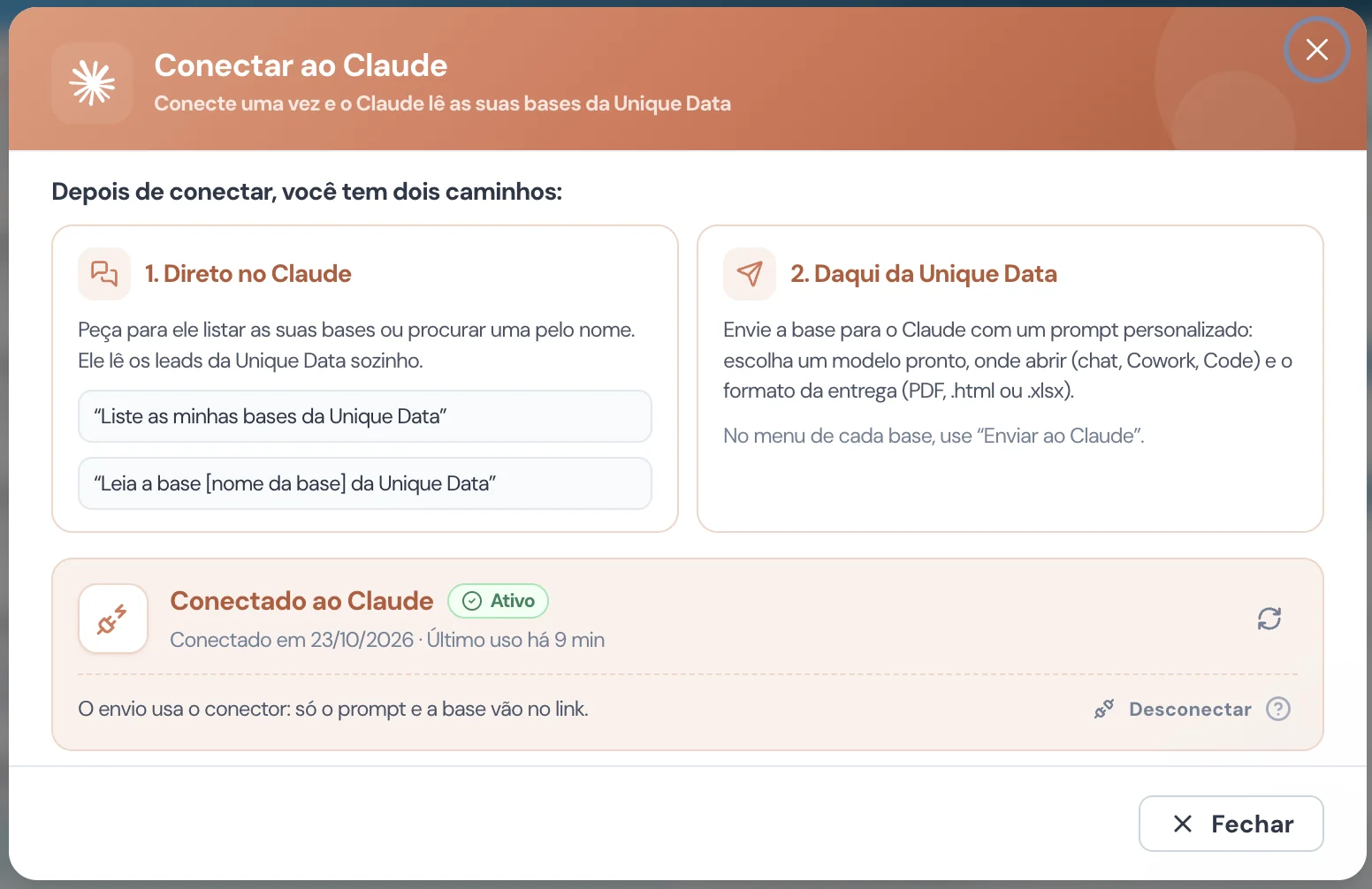
Conectado, tienes dos caminos.

La tarjeta “Conectado a Claude” muestra el estado Activo, la fecha de conexión y el último uso. Desde ahí, elige cómo llevar tus bases a Claude.

  • 1. Directo en Claude

    Pídele que liste tus bases o que busque una por nombre. Lee los leads de Unique Data solo. Prueba:

    “Lista mis bases de Unique Data” “Lee la base [nombre de la base] de Unique Data”
  • 2. Desde Unique Data

    En el menú de cada base, usa “Enviar a Claude”. La base va con un prompt personalizado: eliges una plantilla lista, dónde abrir (chat, Cowork o Code) y el formato de entrega (PDF, .html o .xlsx).

El envío usa el conector: en el enlace van solo el prompt y la referencia de la base. Para cortar el acceso, usa “Desconectar” en la misma tarjeta.

Pantalla Conectar a Claude en Unique Data con los dos caminos después de conectar: 1. Directo en Claude, con los pedidos Lista mis bases de Unique Data y Lee la base [nombre de la base] de Unique Data; 2. Desde Unique Data, con el envío por el menú Enviar a Claude; y la tarjeta Conectado a Claude con el estado Activo y el botón Desconectar
Conectar a Claude: los dos caminos y la tarjeta “Conectado a Claude”, con estado Activo.
Lo que recibes

Seis pedidos listos para analizar leads con IA.

Cada plantilla ya viene escrita. Cambias lo que vendes, eliges el formato y editas lo que quieras antes de enviar.

Priorizar leads

Ranking de las 20 empresas con más potencial, con el motivo en una frase. Usa sector, tamaño, facturación, tiempo en el mercado y señales como contrataciones.

Armar cadencia de abordaje

Cadencia de 14 días por perfil de empresa. Cada paso trae el día, el canal (e-mail, teléfono, WhatsApp o LinkedIn), el objetivo y un texto corto.

Encontrar decisores

Quién decide la compra en cada empresa: cargo y área y, cuando esté en los datos, nombre y contacto de los socios o responsables. Y por quién empezar.

Resumen del mercado

Sectores (CNAE), estados y ciudades, tamaño, facturación, antigüedad y régimen tributario. Al final, los 3 segmentos más atractivos y por qué.

Segmentar la base

De 4 a 6 grupos de empresas parecidas por sector, tamaño, región y facturación. Para cada grupo: cuántas empresas, el perfil típico y cómo abordar.

Mensajes personalizados

Primer contacto para las 10 empresas con más potencial, con datos reales de cada una (sector, tamaño, ciudad, tiempo en el mercado) y hasta 4 líneas.

Formatos y destinos

El resultado llega como lo usa el equipo.

En la pantalla “Enviar a Claude” eliges el formato de entrega y dónde se abre Claude. La instrucción del formato va al final del prompt.

  • En el chatRespuesta en texto, en la conversación.
  • Informe PDFTítulo, resumen ejecutivo, tablas y gráficos cuando ayuden.
  • Página personalizada .htmlPanel interactivo con filtros, tablas y gráficos, para abrir en el navegador.
  • Planilla Excel .xlsxUna pestaña por tema, encabezados claros, filtros y columnas formateadas.

Conversación existente y Proyecto aceptan el enlace de Claude; sin enlace, se abre la lista. Sin Claude Desktop instalado, elige Navegador.

Autorización y seguridad

Tú autorizas. Te desconectas cuando quieras.

La conexión usa OAuth. Claude solo accede a tu cuenta después de que ingresas a Unique Data y haces clic en “Autorizar”.

  • Lectura de las bases

    Claude podrá leer tus bases y los leads de cada una. Si el pedido de conexión incluye escritura, también enviar bases a tu CRM y reenviar el webhook, cuando lo pidas.

  • Solo en tu navegador

    La autorización solo se abre en el navegador de quien hizo clic en conectar. Un enlace reenviado a otra persona no funciona, y un pedido antiguo expira.

  • Datos completos, en tu cuenta

    Los datos leídos van a tu cuenta de Claude. El modo completo incluye socios, teléfonos y e-mails. Claude puede pedir tu permiso antes de usar el conector.

  • Desconectar en dos lugares

    En Unique, “Desconectar” corta el acceso a las bases de la licencia al instante. En Claude, elimínalo en Configuración › Conectores › Unique Data › Eliminar.

Claude es una marca de Anthropic. Esta integración usa los conectores personalizados de Claude y no indica asociación ni respaldo de Anthropic.

Preguntas frecuentes

Preguntas sobre la la integración con Claude.

¿Qué es la integración de Unique con Claude?

Es un conector que le da a Claude acceso a las bases que generaste en Unique Data. Después de conectar, pides análisis en lenguaje natural y Claude lee los leads directamente desde la plataforma, sin que descargues una planilla.

¿Qué plan de Claude necesito?

El conector personalizado requiere un plan pago de Claude: Pro, Max, Team o Enterprise. En planes de empresa, el administrador puede tener que habilitar conectores personalizados. Del lado de Unique, la conexión depende de tu licencia.

¿Cómo conecto Claude a Unique Data?

En Unique, abre Conectar a Claude y copia la URL del conector. En Claude, agrega un conector personalizado con el nombre Unique Data y pega la URL. En la pantalla de Unique Data que se abre, ingresa con tu cuenta y haz clic en Autorizar. Después vuelve a Unique y haz clic en Ya conecté.

Después de conectar, ¿cómo uso Claude con mis bases?

Hay dos caminos. Directo en Claude: pide “Lista mis bases de Unique Data” o “Lee la base [nombre de la base] de Unique Data” y lee los leads solo. Desde Unique Data: en el menú de cada base, usa Enviar a Claude y elige una plantilla lista, dónde abrir y el formato de entrega.

¿Necesito tener Claude Desktop instalado?

Para abrir en Nuevo chat, Conversación existente, Proyecto, Cowork o Claude Code, sí: Claude Desktop tiene que estar instalado en la computadora. La opción Navegador abre claude.ai en una pestaña nueva y no necesita la app.

¿Qué datos puede leer Claude?

Tus bases y los leads de cada una. El modo completo incluye datos de socios, teléfonos y e-mails. Los datos leídos van a tu cuenta de Claude. En el enlace de envío van solo tu prompt y la referencia de la base.

¿En qué formatos entrega Claude el análisis?

En cuatro: En el chat, Informe PDF, Página personalizada .html y Planilla Excel .xlsx. El formato elegido va como instrucción al final del prompt, y puedes editar todo antes de enviar.

¿Cómo desconecto Claude?

En Unique, haz clic en Desconectar: Claude pierde el acceso a las bases de la licencia al instante. Después elimina el conector también en Claude, en Configuración, Conectores, Unique Data, Eliminar.

De la base al próximo paso

En Unique hablas con quien firma el contrato!

Agenda una demostración y mira una base de Unique siendo analizada en Claude, del prompt al informe.

Habla con un especialista